
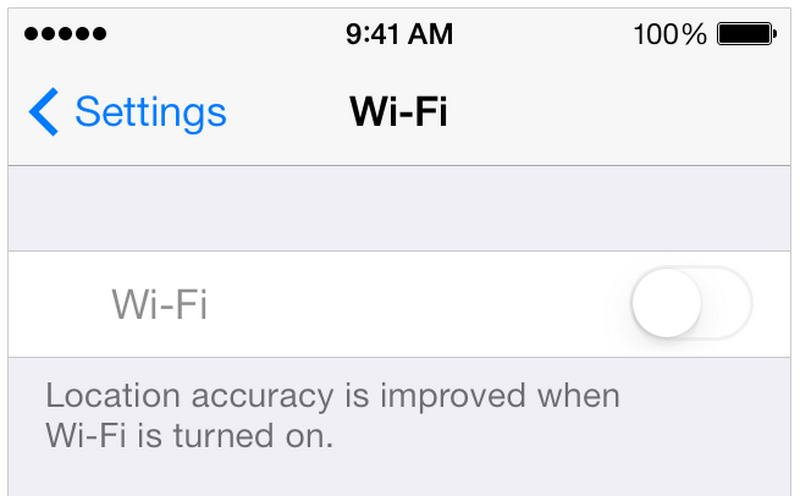
شما نه میتوانید از iMessage استفاده کنید، نه به گشت و گذار در اینترنت بپردازید و نه دیگر خبری از شبکههای اجتماعی هست. همچنین از آنجا که اغلب اپلیکیشنها به اینترنت نیاز دارند در خیلی از مواقع به وایفای نیاز پیدا خواهید کرد. متاسفانه نسخه 10 سیستم عامل iOS در برخی شرایط در اتصال به وایفای مشکل پیدا میکند، اگر شما هم به این مشکل برخورد کردهاید، چند راه کار برای رفع آن وجود دارد. در ادامه با چند روش برای رفع مشکل اتصال به شبکه وایفای در سیستم عامل iOS 10 نصب شده روی iPhone 7 plus آشنا خواهیم شد.
مطلب پیشنهادی

رفع مشکل اتصال به شبکه وایفای در سیستمعامل iOS 10 نصب شده روی iPhone 7 plus
با پیگیری این چند راه کار میتوانید مشکل اتصال به شبکه وایفای در سیستمعامل iOS 10 را برطرف کنید.
شماره 1: خاموش كردن تنظیمات Wi-Fi

با پیگیری مراحل زیر تنظیمات Wi-Fi را روی دستگاه خود خاموش كنيد:
- از داخل صفحه اصلی (home) اپلیکیشن Settings را باز کنید.
- Privacy را انتخاب و روی Location Services تقه بزنید.
- به سمت پایین اسکرول کنید و روی گزينه System Services تقه بزنید سپس در پایین آن به دنبال WiFi Networking بگردید.
- حالا دکمه دو حالته WiFi Networking را روی حالت خاموش قرار دهید.
شماره 2: دستگاه خود را ریاستارت کنید
تمام تلفنهای هوشمند حتی بهترین آنها هرازگاهی ممکن است با مشکلاتی مواجه شوند. در خیلی از موارد یک ریاستارت ساده میتواند مشکلاتی شبیه به عدم اتصال به شبکه وایفای را برطرف کند. برای ریاستارت کردن دستگاه خود این مراحل را طی کنید:
- دکمه روشن و خاموش را فشرده و برای حداقل سه ثانیه نگه دارید تا نوار لغزنده قرمز رنگ را مشاهده کنید.
- این نوار لغزنده را به طرف دیگر بکشید تا دستگاه شما ریاستارت شود.
- بعد از این که دستگاه شما خاموش شد چند ثانیه صبر کنید سپس دکمه روشن و خاموش را یک بار دیگر فشار دهید و نگه دارید تا لگوی اپل را روی صفحه نمایش مشاهده کنید.
- سعی کنید یک بار دیگر به شبکه وایفای خود متصل شوید. احتمالا باید مشکل برطرف شده باشد، در غیر این صورت روشهای بعدی را امتحان کنید.
شماره 3: آخرین نسخه iOS را دانلود كنيد
حتی اگر از قبل نسخه 10 سیستمعامل iOS را روی دستگاه خود نصب کرده باشید، باز هم باید گوش به زنگ نسخههای جدید بهروزرسانی باشید. اپل اغلب به منظور رفع باگهای کوچک نیز نسخههای بهروزرسانی از سیستمعامل خود را منتشر میکند. برای این که ببینید آیا نسخه بهروزرسانی جدیدی برای دستگاه شما منتشر شده است این مراحل را انجام دهید:
- از داخل صفحه اصلی (home) اپلیکیشن Settings را باز کنید.
- روی گزينه General تقه بزنید.
- روی Software Update تقه بزنید. اگر نسخه بهروزرسانی وجود داشت تنها کافی است روی گزينه Download and Install تقه بزنید. بعد از اتمام نصب نسخه جدید سعی کنید یک بار دیگر اتصال به شبکه وایفای را امتحان کنید.
اگر هیچ نسخه بهروزرسانی موجود نبود و مشکل اتصال به شبکه وایفای همچنان ادامه داشت مرحله بعد را امتحان کنید.
شماره 4: تنظیمات شبکه را ریست کنید
این راه حل تمام تنظیمات شبکه شما و همین طور کلمات عبور را نادیده میگیرد. ریست کردن شبکه شما سایر فایلهای دیگر را پاک نمیکند. برای ریست کردن تنظیمات شبکه روی دستگاه خود این مراحل را دنبال كنيد:
- از داخل صفحه اصلی اپلیکیشن Settings را باز کنید.
- روی گزينه General تقه بزنید. به سمت پایین اسکرول کرده و Reset را انتخاب کنید.
- حالا گزینه Reset Network Settings را انتخاب کنید. بعد از نمایش پیغام، گذر واژه خود را وارد کنید و برای تایید یک بار دیگر روی آن تقه بزنید.
حالا تمام تنظیمات شبکه شما نوسازی شده است. شما باید یک بار دیگر شبکه وایفای خود را جستجو کرده و با وارد کردن دوباره کلمه عبور به آن متصل شويد. به احتمال زیاد در این مرحله دیگر باید مشکل اتصال شما برطرف شده باشد.
اگر هیچ کدام از این روشها نتوانست مشکل شما را برطرف کند و در عين حال از سالم بودن روتر خود نیز اطمینان دارید احتمال دارد که با مشکلات سختافزاری مواجه شده باشید، به همین دلیل بهتر است با یک متخصص مشورت کنید.